





|
|
|
|
|


|
| Vous pouvez utiliser cela
pour changer la façon dont l'émulateur interprète
les touches de votre clavier PC. Chaque touche de votre clavier correspond
à un code ('scan code') qui permet d'identifier chaque touche.
Le ST a également un scan code pour chacune de ses touches. WinSTon
utilise sa propre table de conversion pour transformer les scan codes
PC en leur équivalent ST. La plupart correspondent exactement mais
quelques-uns sont modifiés à cause des différences
entre les claviers PC et ST. Les claviers étrangers peuvent avoir des scans codes différents quand ils ne sont pas identiques au clavier par défaut Anglais sur lequel WinSTon a été configuré. Cette page décrit la méthode pour créer de nouveaux fichiers de redéfinition des touches pour votre clavier. NOTE - Comme certaines touches combinent plus d'un caractère il se peut qu'il ne soit pas possible de faire correspondre exactement le clavier PC au clavier ST. |
| Un exemple du fichier
par défaut se trouve dans le répertoire où vous avez
installé WinSTon (généralement '\Program File\WinSTon').
Le fichier s'appelle 'keyboard.map'. Vous pouvez le charger dans un éditeur
de texte et modifier les valeurs pour changer le scan code utilisé
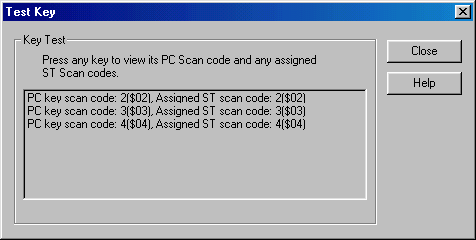
par WinSTon à chaque pression sur une touche PC. Pour modifier le fichier faites tout simplement une copie de 'keyboard.map' et chargez-là dans un éditeur de texte. Maintenant, lancez WinSTon et allez sur la boîte de dialogue Clavier (Keyboard). Le fichier de redéfinition des touches peut être sélectionné en cliquant sur le bouton Browse. Vous remarquerez également qu'il y a un bouton 'Tester une touche' ('Test Key') sur cette boîte. En cliquant dessus vous verrez ceci : |
|
| En appuyant sur des touches
au clavier vous verrez le 'scan code' de la touche et également
quel scan code est envoyé à l'émulateur. Le fichier de redéfinition des touches (keyboard mapping file) liste chaque scan code ST suivi du scan code PC qui lui a été assigné donc en changeant le scan code PC (le second numéro de chaque ligne) vous pouvez modifier la façon dont WinSTon voit le clavier. Expérimentez avec différentes valeurs - souvenez vous que vous pouvez toujours effacer le fichier et recommencer. L'idée de cette option est que les gens créeront des fichiers pour des claviers différents et ensuite les redistribueront sur Internet ou encore me permettront de les inclure dans les prochaines versions de WinSTon. |
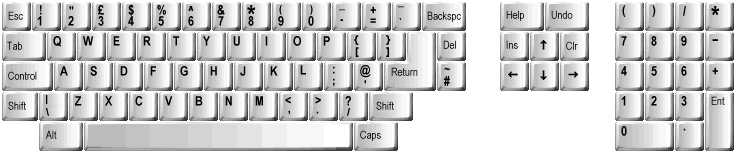
| Voici un schéma
du clavier ST pour vous aider à assigner un code à chaque
touche. |
|
| Et ceci vous montre les
scan codes ST utilisés pour chaque touche. |

|